
مطالب و یادداشت ها
خطای اتصال درایو شبکه (Mapped Drive)

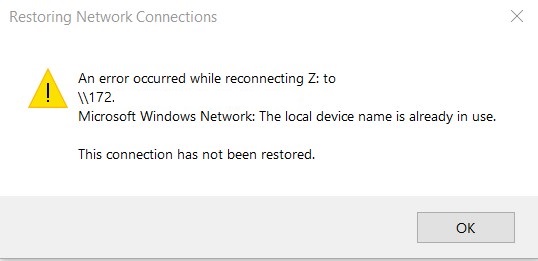
این خطا یکی از رایجترین خطاهای اتصال درایو شبکه (Mapped Drive) در ویندوز است و معمولاً زمانی رخ میدهد که احراز هویت (Credential) ذخیرهشده برای اتصال به پوشه اشتراکی دیگر معتبر نیست یا با نام کاربری/پسورد فعلی کاربر مغایرت دارد.
🔍 چرا این خطا رخ میدهد؟
متن خطا:
The local device name is already in use
This connection has not been restored
یعنی ویندوز تلاش میکند درایو شبکه Z: را دوباره وصل کند، اما:
1️⃣ اطلاعات ورود قدیمی یا اشتباه ذخیره شدهاند
اگر کاربر رمز عبور خود را تغییر داده باشد ولی ویندوز هنوز سعی کند با رمز قدیمی به پوشه اشتراکی وصل شود، این خطا نمایش داده میشود.
به همین دلیل وقتی شما رمز عبور را تغییر میدهید، مشکل موقتاً رفع میشود—چون اعتبارنامه صحیح میشود.
2️⃣ ویندوز Credentialهای قدیمی را کش کرده است
حتی اگر رمز تغییر نکند، ویندوز ممکن است یک credential قدیمی یا خراب را ذخیره کرده باشد:
Control Panel → Credential Manager → Windows Credentials
اگر credentialهای تکراری یا اشتباه وجود داشته باشد، این ارور دیده میشود.
3️⃣ درایو شبکه قبلاً با کاربر دیگری وصل شده است
اگر سیستم سعی کند با دو کاربری مختلف به یک مسیر شبکه متصل شود، ویندوز اجازه نمیدهد و خطا میدهد.
مثلاً:
- یک بار با کاربر A وصل شده
- سپس تلاش برای وصل شدن با کاربر B صورت میگیرد
و ویندوز میگوید “لوکال دیوایس از قبل استفاده شده”.
4️⃣ قطعی شبکه یا Timeout هنگام Login
اگر اتصال شبکه لحظهای قطع شود، ویندوز هنگام Restore Drive نمیتواند آن را وصل کند و خطا میدهد.
✅ چرا با تغییر رمز عبور مشکل حل میشود؟
زیرا:
- Credential Manager اعتبارنامه جدید ایجاد میکند
- ویندوز دوباره از ابتدا احراز هویت انجام میدهد
- کش قدیمی credential جایگزین میشود
🛠 راهحل دائمی چیست؟
✔ 1. پاک کردن Credentialهای قدیمی
به کاربران بگویید:
Control Panel → Credential Manager → Windows Credentials
حذف credential های مربوط به پوشه شبکه
سپس دوباره اتصال را ست کنند.
✔ 2. Mapped Drive را با گزینه “Reconnect” و credential صحیح بسازید
در Command Prompt:
net use z: \\172\share /persistent:yes /user:domain\username
✔ 3. جلوگیری از ذخیره شدن Credential اشتباه
روی سیستم کاربران:
net use * /delete
این باعث حذف تمام مپ درایوهای نیمه خراب میشود.
✔ 4. در شبکههای دامینی: بررسی زمان همگامسازی
اگر سیستمها زمان متفاوتی نسبت به DC داشته باشند، احراز هویت کرابرود میشود.
راه حل
🔧 اسکریپت Batch برای همهی کاربران
- Notepad را باز کن.
- این متن را عیناً کپی کن:
@echo off
rem ===== IP يا نام سرور اشتراكي را اينجا بنويس =====
set SERVER=172.1.1.1
echo ----------------------------------------------
echo پاک کردن اتصالهاي قبلي به \\%SERVER% ...
echo ----------------------------------------------
rem حذف هر اتصال قبلي به اين سرور
net use \\%SERVER%\* /delete /y >nul 2>&1
net use \\%SERVER%\IPC$ /delete /y >nul 2>&1
echo.
echo وضعيت فعلي اتصالهاي شبکه (net use):
net use
echo.
echo باز کردن پوشه اشتراکي روي سرور...
start "" "\\%SERVER%\"
echo.
echo اگر پنجره لاگين آمد، يوزرنيم و پسورد خودت را وارد کن.
echo.
pause
- از منوی File → Save As:
- قسمت Save as type را روی All Files بگذار
- نام را مثلاً
FixShare.batبگذار - روی دسکتاپ ذخیره کن
- از این به بعد هر وقت کاربر به اشتراک وصل نشد و ارور دید:
- روی
FixShare.batدابلکلیک کند - اسکریپت اتصالهای قبلی را پاک میکند و پنجره
\\172.1.1.1\را باز میکند - ویندوز دوباره پنجرهی Username/Password را نشان میدهد و کاربر با یوزر خودش وارد میشود.
- روی